Een link voor “Personen in je organisatie” voelt onschuldig. Hij blijft toch binnen het bedrijf? In de praktijk is het een van de meest voorkomende vormen van oversharing die ik in tenants tegenkom: de link kan vrij worden doorgestuurd, iedereen die erop klikt krijgt toegang en hij blijft werken lang nadat het project waarvoor hij nodig was, is afgerond.
In mijn Purview-checklist en in controle 12 van de Purview-naslag raad ik aan deze links tot een minimum te beperken, en noem ik AvePoint Policies als mijn voorkeursaanpak. In deze post laat ik stap voor stap zien hoe ik dat voor OneDrive inricht, met screenshots uit een demo-omgeving.
Waarom eerst OneDrive
OneDrive is persoonlijke opslag. Ik leg het gebruikers vaak uit als de goede oude homedrive (H:), maar dan met de mogelijkheid om te delen. Die mogelijkheid blijft: gebruikers kunnen nog steeds delen met specifieke collega’s, en met externen als het beleid van de organisatie dat toestaat. Wat ik weghaal is de optie om een bestand met één klik voor de hele organisatie beschikbaar te maken. Wil je met een grotere groep samenwerken, dan hoort dat in een team, waar lidmaatschap, eigenaarschap en levenscyclus geregeld zijn.
OneDrive heeft daarnaast een praktisch probleem. Nieuwe OneDrives erven geen site-instellingen die je met PowerShell hebt gezet, dus je moet een script periodiek draaien en het gat daartussen accepteren. Een policy in AvePoint Policies geldt voor elke OneDrive binnen de scope, ook voor de OneDrives die morgen worden aangemaakt.
Eén OneDrive-policy, twee regels
Ga in Policies naar Policies > Service level > Create policy en kies OneDrive als object type. Geef de policy een duidelijke naam en omschrijving; daar ben je blij mee zodra je er twintig hebt.
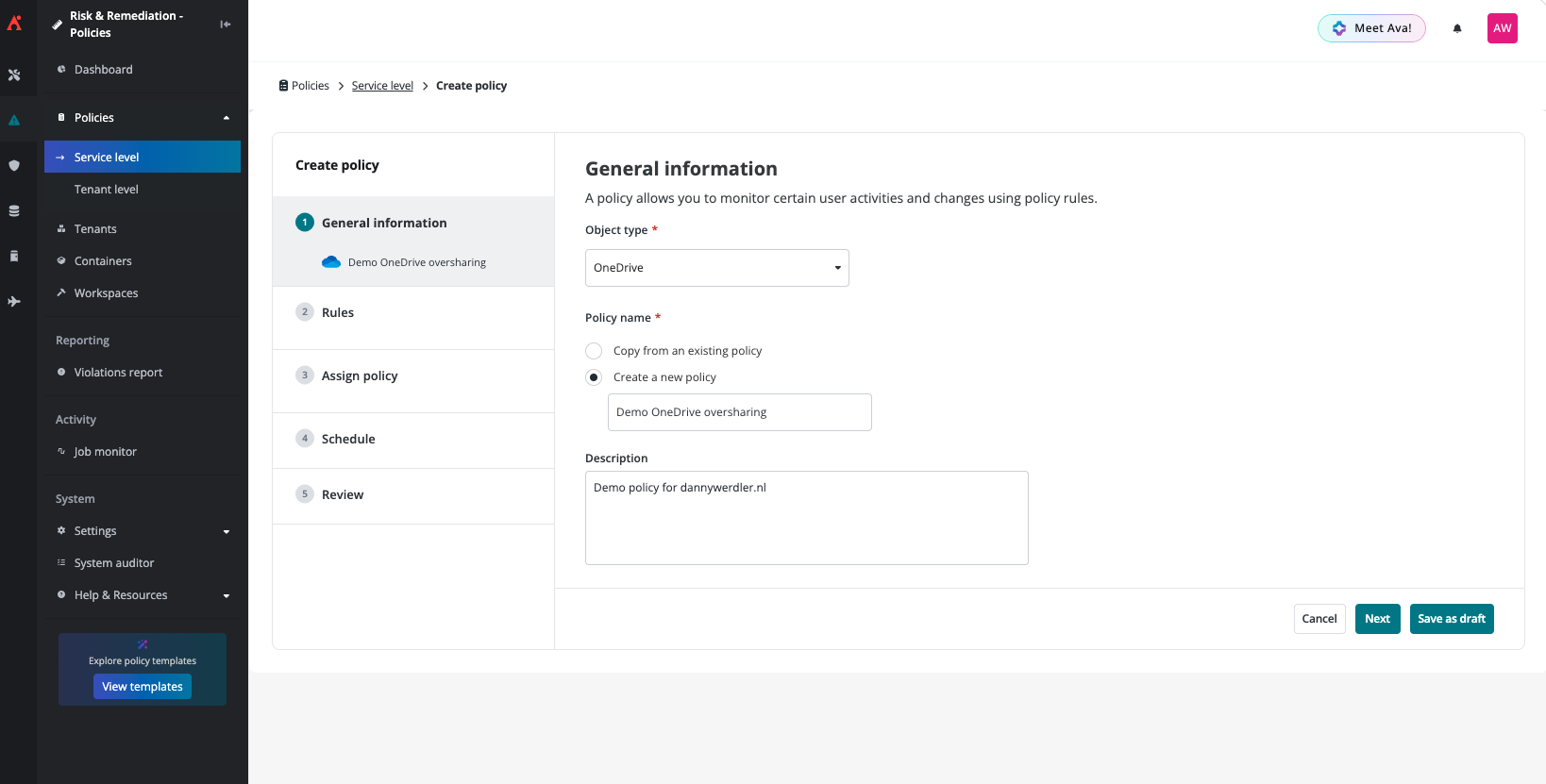
Onder Rules voeg ik twee regels toe: Site Content Sharing Settings en Sharing Link Expiration Enforcement. Daarna wijs je de policy toe aan de OneDrives binnen de scope (Assign policy) en stel je in hoe vaak hij draait (Schedule).
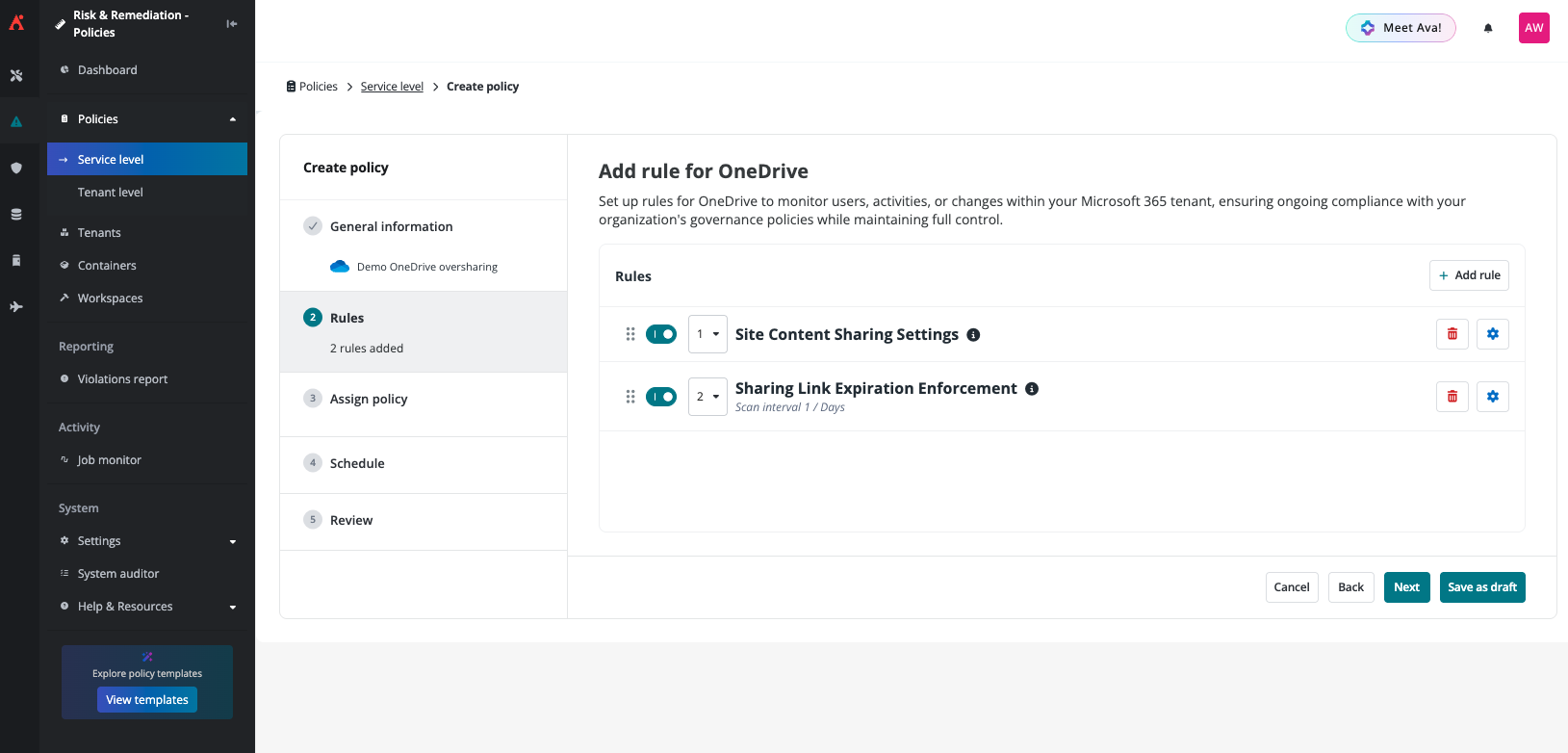
Regel 1: Site Content Sharing Settings
Deze regel zet de deelinstellingen van elke OneDrive en zet ze terug als iemand ze wijzigt. Dit zijn de instellingen die ik gebruik:
- Define users with whom site content can be shared: New and existing guests. Daarmee gaan Anyone-links uit: mensen buiten de organisatie moeten altijd inloggen of een verificatiecode invoeren.
- Control company-wide sharing links: Restrict the ‘People in <Your Organization>’ sharing option. De optie verdwijnt uit het deelvenster.
- Enforce a default sharing link type: Specific people. Gebruikers kiezen bijna altijd de standaard, dus maak dat de veilige keuze.
- Reset sharing settings bij een overtreding, zodat de policy afwijkingen automatisch terugzet.
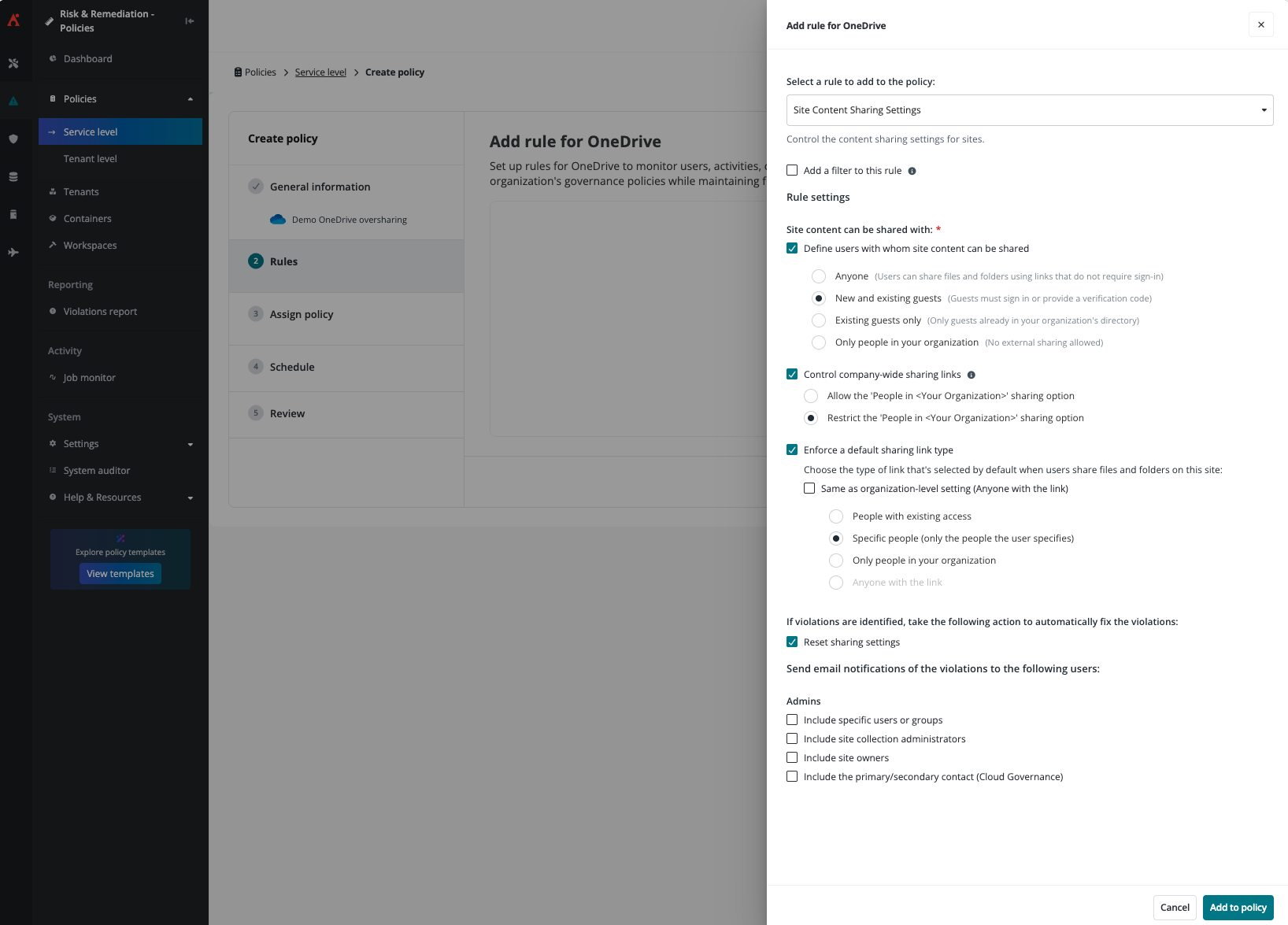
Het liefst ga ik voor OneDrive nog een stap verder en kies ik Existing guests only, zodat gebruikers alleen kunnen delen met gasten die al in de directory staan. Dat werkt alleen met een goed proces voor het uitnodigen van gasten, bijvoorbeeld een gastaanvraag in AvePoint Cloud Governance: een gebruiker vraagt een gast aan en kan pas delen zodra die gast is goedgekeurd en uitgenodigd. Voor veel organisaties is dat een grote stap, dus New and existing guests is de tussenweg waar ik meestal mee begin.
Regel 2: Sharing Link Expiration Enforcement
Het beperken van de optie voorkomt nieuwe organisatielinks, maar bestaande links blijven gewoon werken. Deze regel ruimt ze op. Mijn instellingen:
- Anyone-links: verlopen 1 dag na aanmaken.
- Organisatielinks: verlopen 1 dag na aanmaken.
- Links voor specifieke personen: in deze demo 90 dagen na laatste gebruik, met de aanmaakdatum als er geen laatste gebruik bekend is. Of je dit überhaupt wilt, stem je af met de organisatie.
- Delete the out-of-policy sharing links bij een overtreding.
- Een independent scan interval van 1 dag voor deze regel.
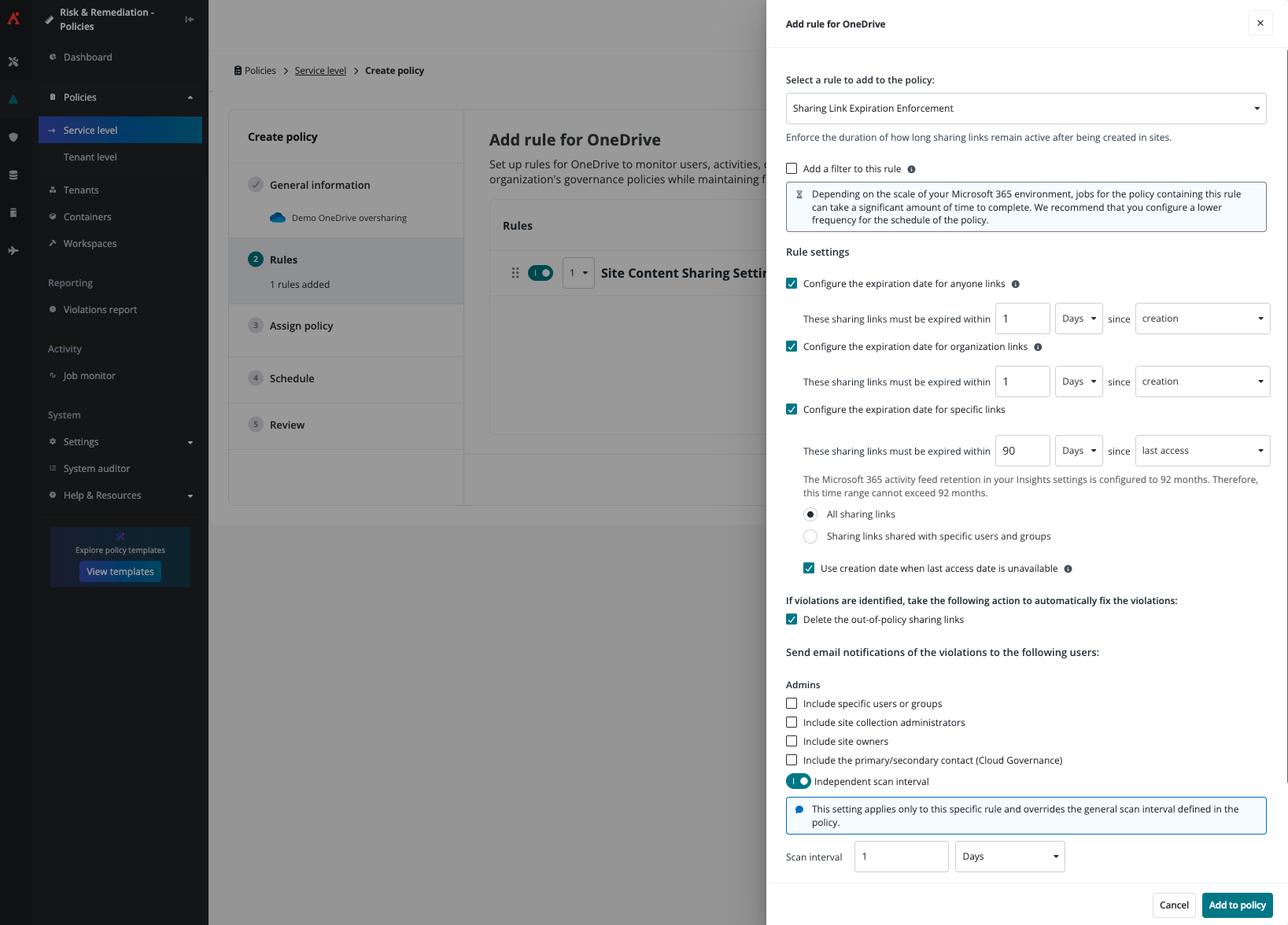
Waarom niet gewoon Microsofts eigen verloopbeleid voor organisatielinks (MC1242772)? Twee redenen. Het geldt alleen voor links die zijn aangemaakt nadat je het aanzet, dus de stapel bestaande links blijft precies zoals hij is, en juist die stapel is meestal het probleem. En het kortste maximum dat je kunt instellen is 7 dagen. Deze regel pakt ook bestaande links aan en ruimt ze na één dag op. Verder waarschuwt AvePoint dat de jobs voor deze regel in grote omgevingen lang kunnen duren, dus denk na over de scanfrequentie in plaats van de standaard over te nemen.
Eerst monitoren, dan afdwingen
Verwijderde links komen niet terug, tenzij je AvePoint Cloud Backup for M365 hebt. Voordat ik de automatische herstelacties aanzet, wil ik weten hoe groot de impact is. Daar zijn twee manieren voor:
- Een export uit AvePoint Insights. Exporteer de deellinks van het type dat gaat verdwijnen. Je ziet hoeveel gebruikers ze hebben, wie de grootverbruikers zijn en, door op datum te filteren, hoe oud de links zijn. Oude links mist bijna niemand; links die actief gebruikt worden wel.
- Een proefdraai met AvePoint Policies. Richt de policy in zoals hierboven, maar laat Delete the out-of-policy sharing links en Reset sharing settings uit. De policy meldt dan overtredingen zonder ze te herstellen, en het dashboard en het violations report laten zien welke OneDrives en gebruikers geraakt worden.
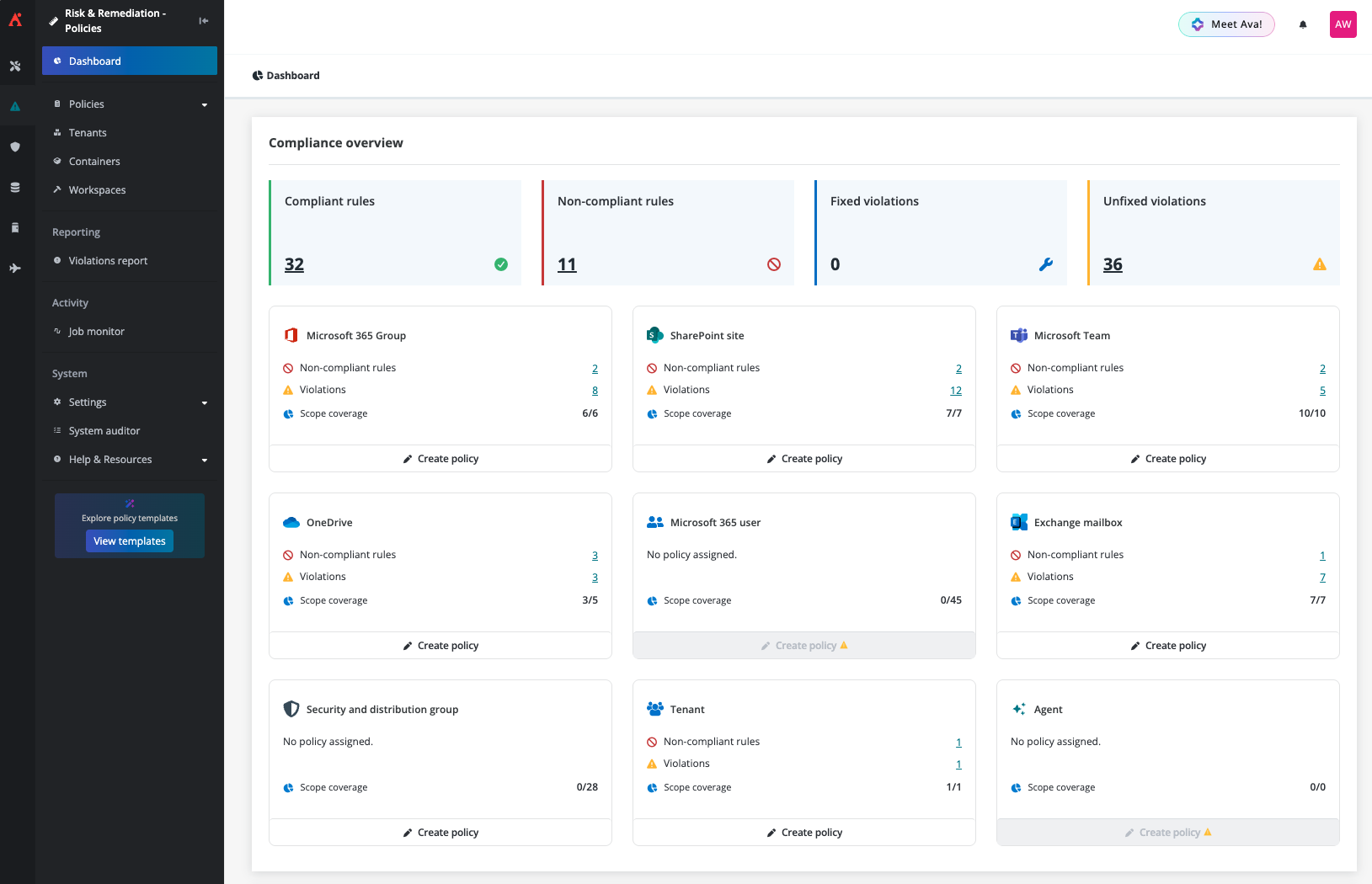
Stem je communicatie af op wat je vindt. Een handvol gebruikers met een paar oude links vraagt om een andere boodschap dan een afdeling die haar dagelijkse werk op organisatielinks laat draaien. Is de communicatie verstuurd, zet dan de herstelacties aan en vanaf dat moment dwingt de policy af. Ik gebruik voor deze regels geen e-mailnotificaties: de policy herstelt de overtreding en het dashboard houdt het bij.
Communicatie is het halve werk
Voer dit niet onaangekondigd door. Gebruikers die ineens niet meer kunnen delen zoals ze gewend zijn, zoeken een andere weg: een USB-stick, privémail, een consumentencloud. Dan ben je verder van huis dan je was. Vertel ze daarom:
- waarom je dit doet: een organisatielink geeft toegang aan iedereen die hem in handen krijgt, ook aan mensen die het bestand nooit hadden mogen zien;
- wat er verandert: de optie “Personen in je organisatie” verdwijnt uit OneDrive, en bestaande links van dat type werken straks niet meer;
- wat blijft: ze kunnen nog steeds delen met specifieke collega’s en, afhankelijk van het beleid, met externen;
- waar ze terechtkunnen voor breder samenwerken: een team.
Zorg voor draagvlak vanuit het management. Een bericht dat van bovenaf komt, of in elk geval hun steun heeft, landt heel anders dan een bericht dat alleen van IT komt.
Een voorbeeldbericht om aan te passen:
Delen vanuit OneDrive verandert per [datum]
Vanaf [datum] kun je bestanden in je OneDrive niet meer delen met “iedereen in de organisatie”. Bestaande links van dat type werken dan niet meer.
Waarom? Een link voor iedereen in de organisatie kan vrij worden doorgestuurd, en iedereen die hem opent krijgt toegang. Zo komen bestanden na verloop van tijd terecht bij mensen die ze nooit hadden mogen zien.
Wat blijft hetzelfde? Je kunt bestanden en mappen nog steeds delen met specifieke collega’s, en met externe contacten waar ons beleid dat toestaat. Zie je OneDrive als je persoonlijke homedrive: je eigen bestanden, die je deelt met specifieke mensen als dat nodig is.
Werk je samen met een grotere groep? Gebruik dan een team. Daar horen gedeelde bestanden thuis, met duidelijke leden en eigenaren.
Werkt een link die je nog nodig hebt niet meer? Deel het bestand opnieuw met de mensen die het nodig hebben, of neem contact op met [servicedesk].
Teams en SharePoint-sites
Dit voorbeeld gaat over OneDrive, maar mijn advies is om dezelfde gedachte waar mogelijk ook toe te passen op Teams en SharePoint-sites, en organisatielinks alleen toe te staan waar daar echt behoefte aan is. Dat is lastiger dan bij OneDrive, omdat niet elke site hetzelfde doel heeft. Heb je je samenwerkingsvormen en metadata in AvePoint Cloud Governance goed op orde, dan is het goed te doen: je kunt policies op die metadata scopen en elk type werkruimte de deelinstellingen geven die erbij passen.
Zonder AvePoint
Met de tools van Microsoft zelf kom je een eind, maar weet waar ze ophouden. Nieuwe OneDrives erven de site-instelling niet, dus draai het script hieronder periodiek. Microsofts verloopbeleid voor organisatielinks gaat niet onder de 7 dagen en laat bestaande links met rust. En de sharing links-rapporten in de data access governance van SharePoint Advanced Management tonen alleen sites waar in de afgelopen 28 dagen links zijn aangemaakt. Handig om nieuwe oversharing te zien, maar de jaren aan oude links die er al staan krijg je daarmee niet in beeld.
# Standaard linktype: specifieke personen
Set-SPOTenant -DefaultSharingLinkType Direct

# Per OneDrive of site: geen links voor "Personen in je organisatie"
Set-SPOSite -Identity <url> -DisableCompanyWideSharingLinks Disabled

# Maximale levensduur van organisatielinks in dagen (MC1242772, minimaal 7)
Set-SPOTenant -OneDriveOrganizationSharingLinkMaxExpirationInDays <dagen>
Set-SPOTenant -CoreOrganizationSharingLinkMaxExpirationInDays <dagen>
Let op: hero links
Microsoft rolt van begin oktober tot eind november 2026 een nieuwe deelervaring uit (MC1454378). Elk bestand en elke map krijgt één primaire deellink, de hero link. Gebruikers kunnen de doelgroep van die link achteraf wijzigen zonder een nieuwe link te maken. Standaard staat hij op “Alleen toegevoegde personen”, en die standaard stel je per site of OneDrive in met DefaultMainLinkScope. Bestaande links blijven gewoon werken.
Twee dingen zijn hier belangrijk. Volgens Microsoft gelden de bestaande verloopbeleidsregels alleen voor de oude links en niet voor hero links, dus MC1242772 helpt je daar niet. En een hero link die een gebruiker breder zet naar de hele organisatie, blijft zo staan tot iemand hem weer beperkt. De hero link respecteert wel de deelinstellingen van de tenant. Zet de standaard op OneDrives daarom op OnlyPeopleAdded, en controleer in je eigen tooling, ook in AvePoint Policies, hoe hero links worden herkend en afgedwongen.
# Standaarddoelgroep van de hero link per OneDrive of site
Set-SPOSite -Identity <url> -DefaultMainLinkScope OnlyPeopleAdded
Niet het hele verhaal voor Copilot
Een nuance, want dit wordt vaak overdreven: een link voor “Personen in je organisatie” aanmaken maakt een bestand niet voor iedereen zichtbaar in zoeken of Copilot. Alleen wie de link daadwerkelijk opent krijgt toegang, en vanaf dat moment kan Copilot het bestand voor die persoon gebruiken. Het risico zit in wat er daarna gebeurt. Een link in een drukke Teams-chat, naar een grote distributielijst of op een intranetpagina wordt door veel mensen geopend, en hun toegang blijft zolang de link bestaat. Copilot haalt die content vervolgens terug in antwoorden waar niemand op rekende. Daarom is nieuwe links beperken niet genoeg en is opruimen van bestaande links belangrijk. Het betekent ook dat deellinks beperken een tenant op zichzelf niet Copilot-ready maakt: sites gedeeld met “Iedereen behalve externe gebruikers”, openbare teams en rommelige rechten geven Copilot toegang zonder dat er iemand ergens op klikt.
Een van de volgende sleutels is Restricted Content Discovery (RCD), een functie van SharePoint Advanced Management die een site buiten organisatiebrede zoekresultaten en Microsoft 365 Copilot houdt. Het verandert niets aan wie toegang heeft: het verbergt de content voor tenantbreed zoeken en Copilot, behalve voor gebruikers die er recent mee gewerkt hebben.
AvePoint werkt aan ondersteuning voor RCD. Als alles volgens plan gaat, kan Policies in de release van december de RCD-instelling afdwingen op losse SharePoint-sites, met Teams- en groepsgekoppelde sites gepland voor februari 2027, en ondersteunt Cloud Governance RCD bij provisioning en lifecycle voor losse sites. RCD-status in Insights staat nog niet op de roadmap. Samen zou dat betekenen dat je sites automatisch, op basis van je governance, buiten Copilot kunt houden en dat kunt monitoren vanuit Policies en EnPower. Dit zijn plannen, geen beloftes. Zodra het ondersteund wordt, schrijf ik een aparte post over RCD.
Gebruik je gezonde verstand. De instellingen in deze post komen uit mijn eigen projecten en een demo-omgeving, en zijn op het moment van schrijven gecontroleerd tegen de documentatie van Microsoft. Elke tenant is anders en zowel AvePoint als Microsoft verandert regelmatig dingen, dus begin met een proefdraai, test buiten productie en check de actuele documentatie. Roadmap-informatie is gebaseerd op wat AvePoint heeft gedeeld en kan veranderen. Je gebruikt alles van deze site op eigen risico; ik ben niet aansprakelijk voor schade of verstoring die daardoor ontstaat.