🇬🇧 Read this article in English
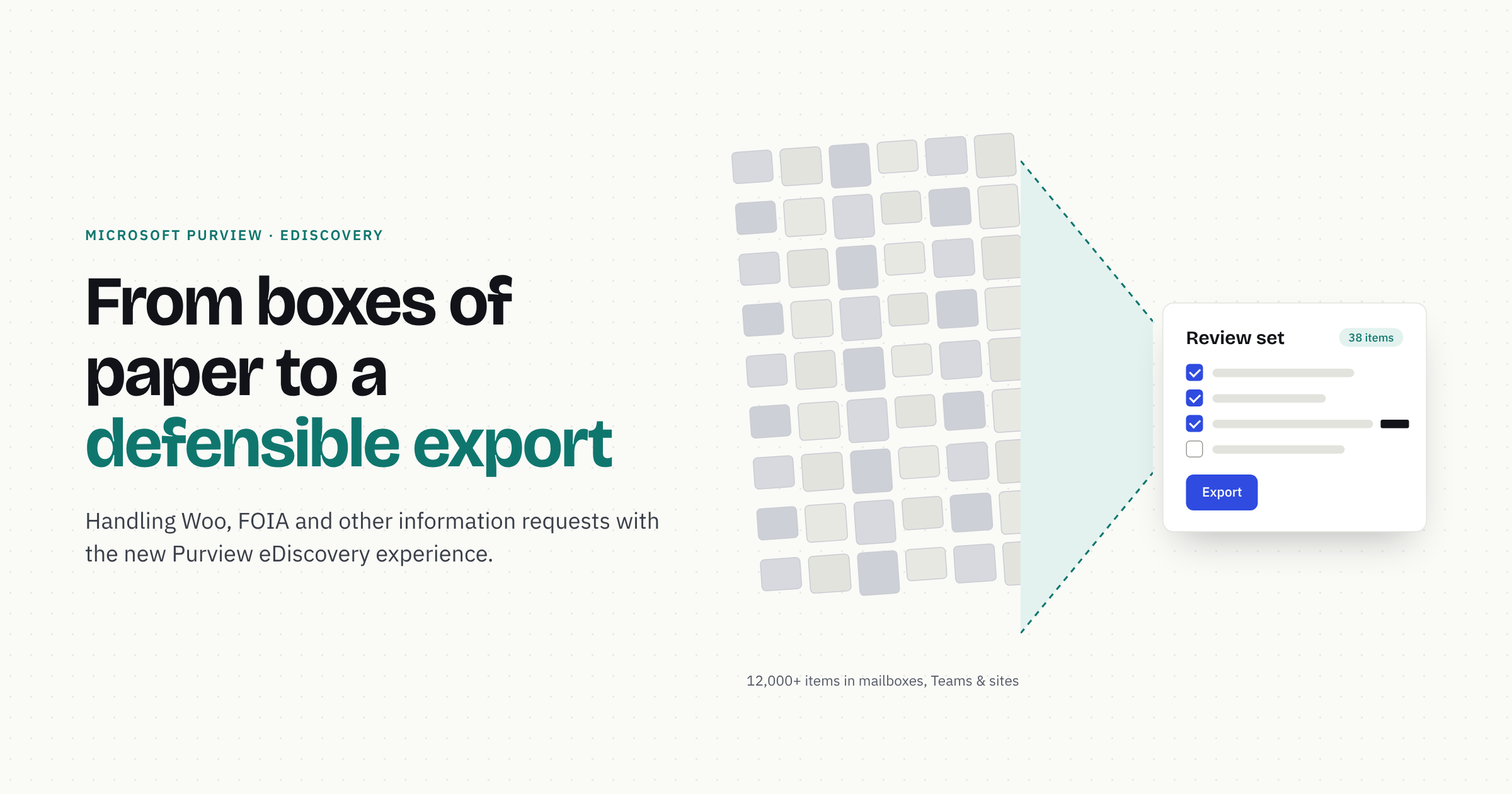
Een groot deel van mijn werk doe ik voor gemeenten en andere overheidsorganisaties. De technische vragen verschillen per organisatie, maar één thema komt bijna altijd terug: hoe laten we zien dat we voldoen? De Wet open overheid (Woo) staat daarbij hoog op de lijst. Elk Woo-verzoek is een klein project met een wettelijke deadline, en in een Microsoft 365-omgeving staat de informatie die erbij hoort verspreid over mailboxen, OneDrive, Teams en SharePoint.
Microsoft Purview eDiscovery is precies voor dit soort werk gebouwd, en het is het afgelopen jaar flink veranderd. In deze blog laat ik zien hoe ik het inricht voor Woo-verzoeken, met een fictief verzoek als voorbeeld. Alles wat ik beschrijf werkt net zo goed voor de FOIA in de VS of het VK, of de Access to Information Act in Canada.
Alle afbeeldingen in deze blog zijn illustraties op basis van de Purview-portal; de organisatie, personen en documenten zijn fictief. De schermen zelf zijn Engelstalig, net als de portal.
Wat de Woo van een overheidsorganisatie vraagt
Voordat we de techniek in duiken, is het goed om precies te zijn over de eisen, want die bepalen elke inrichtingskeuze verderop:
- Een harde deadline. Op een Woo-verzoek moet zo spoedig mogelijk worden beslist, en uiterlijk binnen vier weken. De beslissing kan één keer met ten hoogste twee weken worden verdaagd als de omvang of complexiteit van de informatie dat rechtvaardigt — en dat moet vóór het einde van de eerste termijn schriftelijk en gemotiveerd aan de verzoeker worden gemeld (artikel 4.4 Woo).
- Documenten bewaren. Het bestuursorgaan moet het behoud waarborgen van de documenten waarop een verzoek betrekking heeft (artikel 4.1a Woo). Er mag tijdens de behandeling niets relevants verdwijnen.
- Een gemotiveerde beoordeling per document. Informatie mag alleen worden geweigerd op de gronden uit artikel 5.1 en 5.2 — bijvoorbeeld de eerbiediging van de persoonlijke levenssfeer (artikel 5.1 lid 2 sub e) of persoonlijke beleidsopvattingen in documenten voor intern beraad (artikel 5.2). Dat betekent een besluit, en een motivering, voor elk document of elke passage die je lakt.
- Informatie die je ook echt kunt vinden. Het bestuursorgaan moet de documenten die het ontvangt, maakt of onder zich heeft in goede, geordende en toegankelijke staat houden (artikel 2.4 Woo). Wat je niet kunt vinden, kun je ook niet beoordelen.
- Persoonsgegevens beschermd. Namen, telefoonnummers en andere persoonsgegevens moeten consequent worden gelakt, in lijn met de AVG.
Waarom dit ertoe doet: tegen een Woo-besluit kan bezwaar en beroep worden ingesteld. Naast de documenten zelf moet je dan kunnen uitleggen waar je hebt gezocht, wat je hebt gevonden en waarom je hebt besloten wat je hebt besloten. Precies daar betaalt een goed ingerichte eDiscovery-case zich uit.
Eén eDiscovery in plaats van drie
Heb je eDiscovery een tijd niet bekeken? Content Search, eDiscovery (Standard) en eDiscovery (Premium) bestaan niet meer als losse onderdelen. Microsoft heeft de klassieke omgevingen op 31 augustus 2025 uitgezet. Er is nu één eDiscovery-oplossing in de Purview-portal, waarin elke zoekopdracht in een case leeft. Zelfs losse zoekopdrachten komen terecht in een door het systeem aangemaakte case met de naam Content search. Daarmee is het oude gat gedicht waarin iedereen met zoekrechten buiten elke case-structuur om kon zoeken.
Heb je bestaande procedures of werkinstructies? Dit zijn de wijzigingen om ze op bij te werken:
| Voorheen | Nu |
|---|---|
| Collections met grove schattingen | Zoekopdrachten met actuele statistieken die je op elk moment opnieuw genereert |
| Custodians en niet-custodiale locaties | Data sources op case-niveau |
| Handmatig herindexeren van databronnen | Automatische, just-in-time advanced indexing |
| Jobs | Processes, te volgen in de Process manager |
| Condensed directory structure | Een configureerbare export met vier standaardrapportages |
Licenties: waar E3 stopt en E5 begint
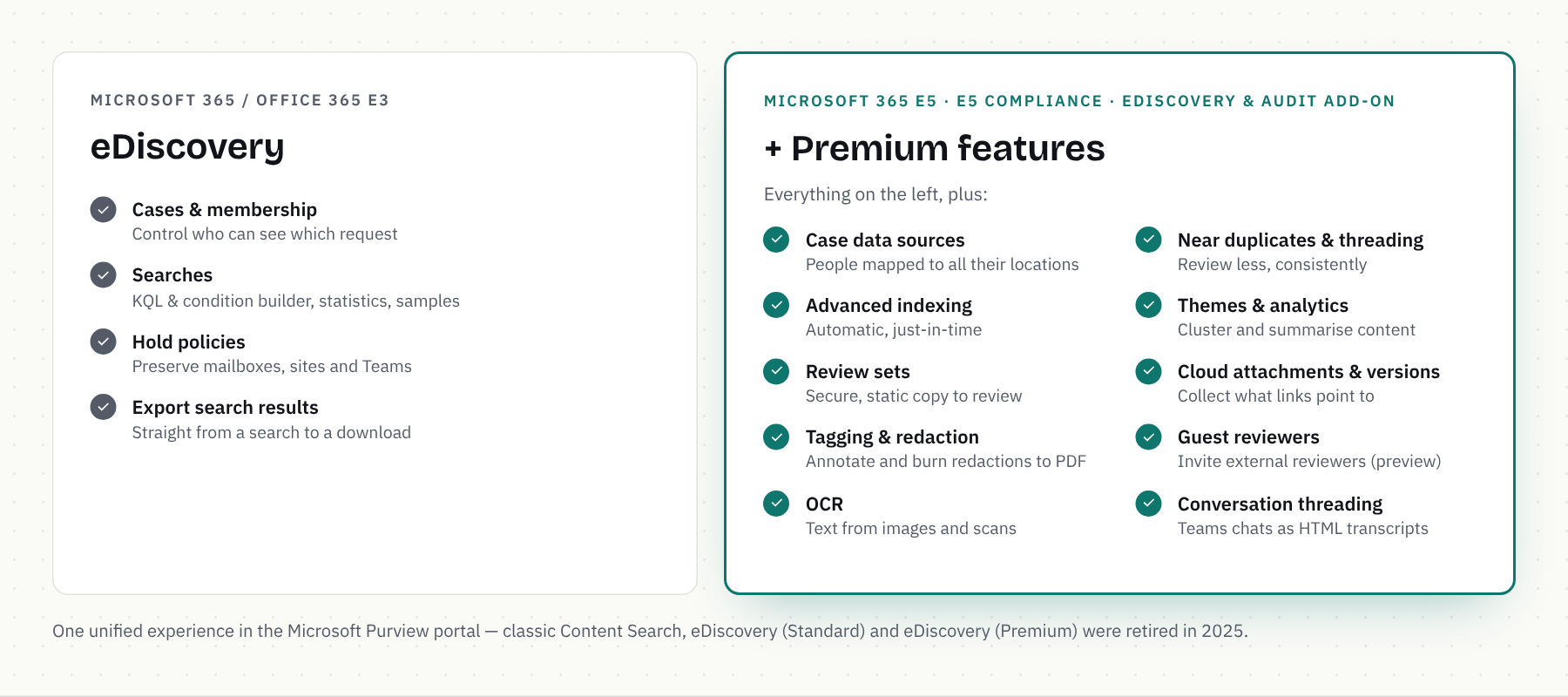
Met Microsoft 365 E3 kun je cases aanmaken, zoeken, holds plaatsen en zoekresultaten exporteren. Voor een organisatie die een handvol eenvoudige verzoeken per jaar krijgt, kan dat genoeg zijn. Zodra je documenten één voor één moet beoordelen — en bij de Woo is dat bijna altijd zo — worden de premium-functies relevant: review sets, tags, lakken, OCR, near-duplicate-detectie en e-mailthreading. Daarvoor heb je Microsoft 365 E5, E5 Compliance of de E5 eDiscovery & Audit-add-on nodig.
Waarom dit ertoe doet: in de praktijk zie ik vaak dat organisaties met E3 de beoordeling buiten Microsoft 365 doen — alles exporteren en met de hand lakken in een PDF-tool. Dat werkt, maar je verliest de koppeling tussen document, besluit en motivering. Een kleine groep Woo-coördinatoren voorzien van E5 Compliance is meestal een stuk goedkoper dan de uren die in handwerk verdwijnen.
Wie krijgt toegang
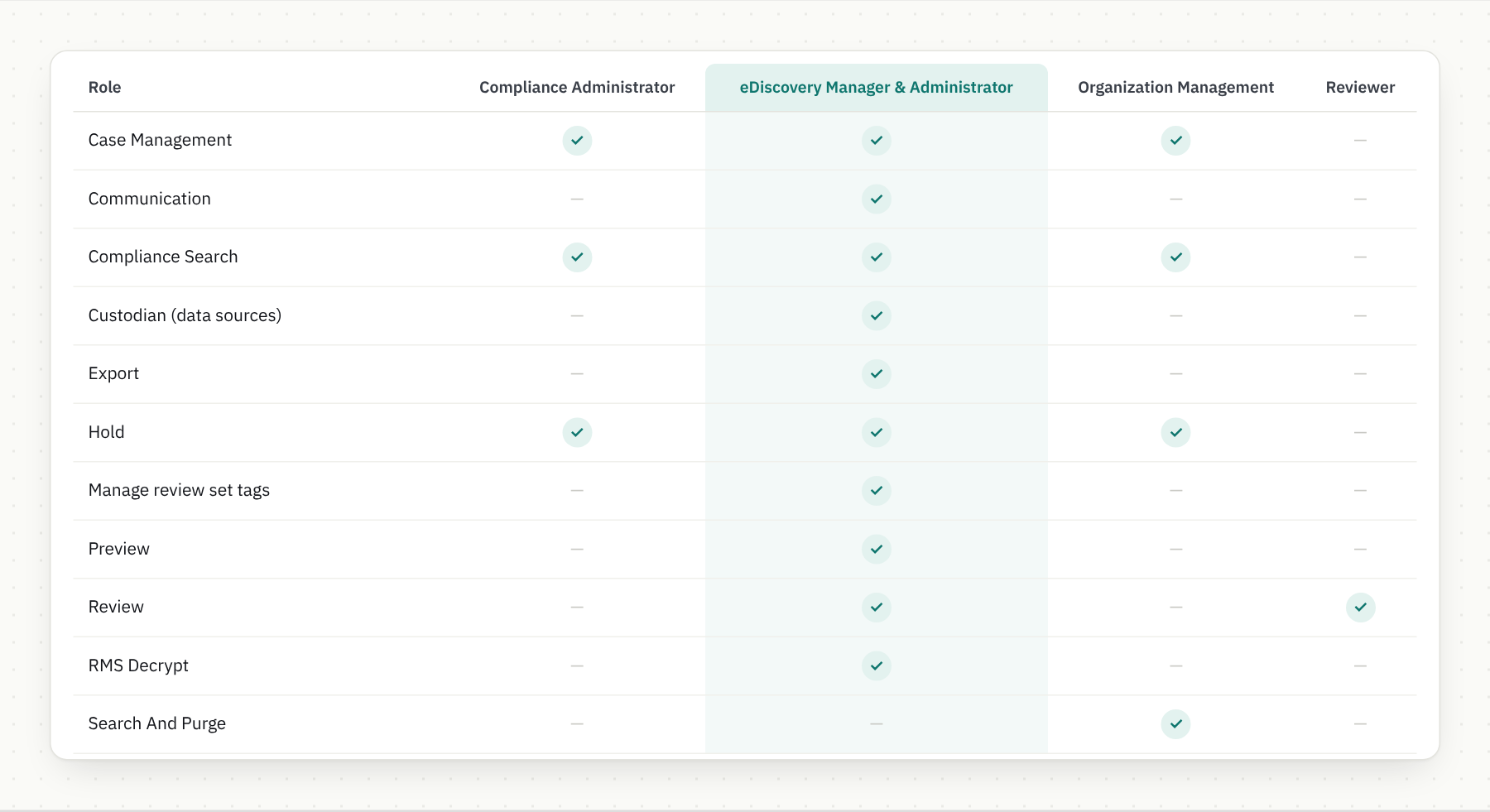
eDiscovery geeft toegang tot de inhoud van elke mailbox en site in de tenant, dus dit is de stap om goed te doen. Van de standaard rolgroepen heeft eDiscovery Manager verreweg de meeste eDiscovery-rollen, waaronder Export, Review en RMS Decrypt (nodig om versleutelde inhoud te kunnen beoordelen). Reviewer is het meest beperkt: die kan alleen documenten beoordelen in cases waaraan hij is toegevoegd.
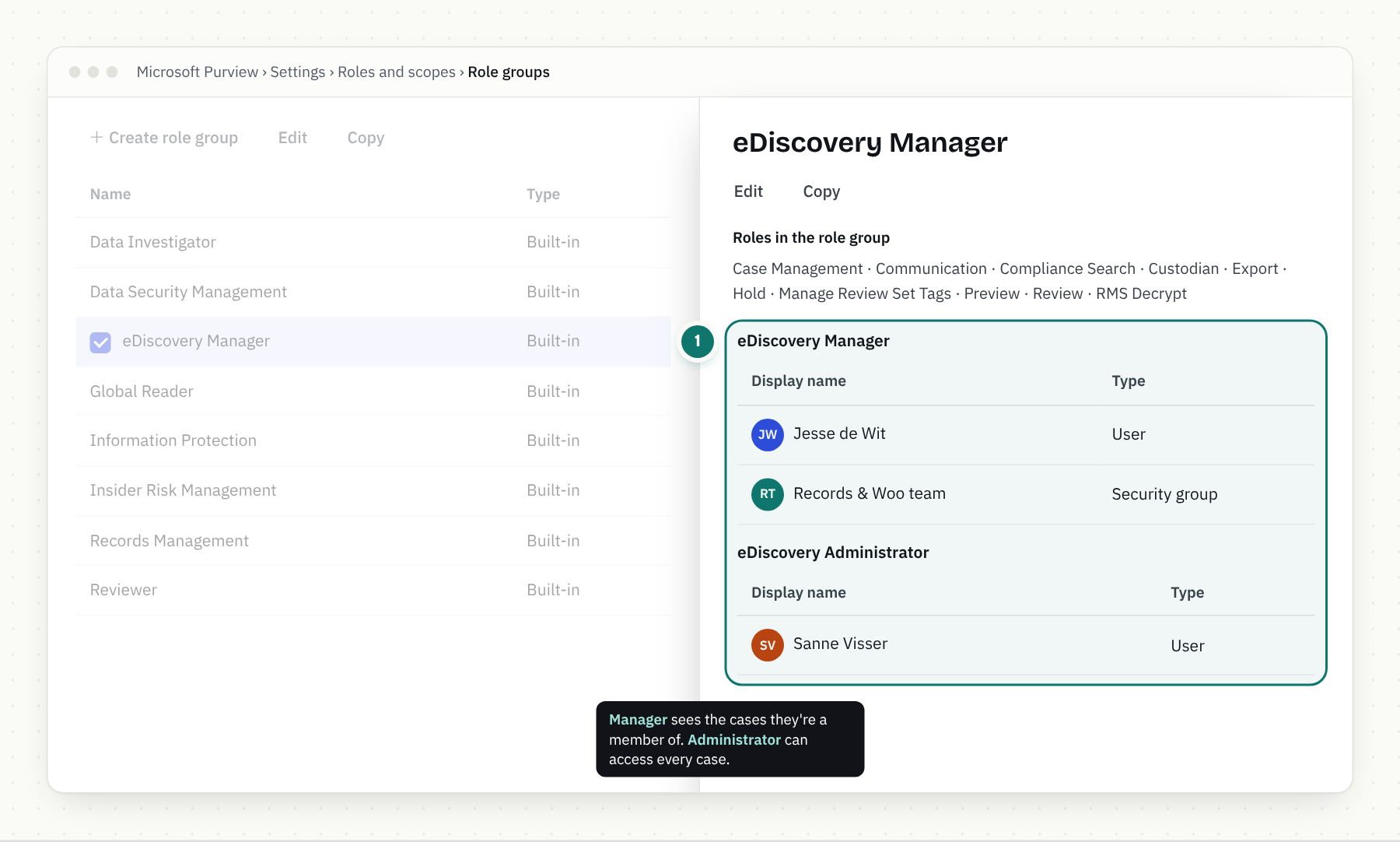
De rolgroepen vind je onder Settings → Role groups. De rolgroep eDiscovery Manager heeft twee subgroepen, en voor een overheidsorganisatie is het verschil belangrijk:
- eDiscovery Manager — kan cases aanmaken en ziet alleen de cases waar hij lid van is. Dit is de juiste plek voor Woo-coördinatoren. Je kunt hier een mail-enabled security group toewijzen.
- eDiscovery Administrator — ziet elke case in de tenant en is de enige rol die leden uit een case kan verwijderen. Beperk dit tot één of twee benoemde personen; mail-enabled security groups kun je hier niet toevoegen.
Mijn advies: scheid de mensen die verzoeken behandelen van de mensen die het platform beheren, en behandel eDiscovery-lidmaatschap als een geprivilegieerde rol — met een periodieke toegangscontrole, net als je beheeraccounts.
Van verzoek naar besluit in zes stappen
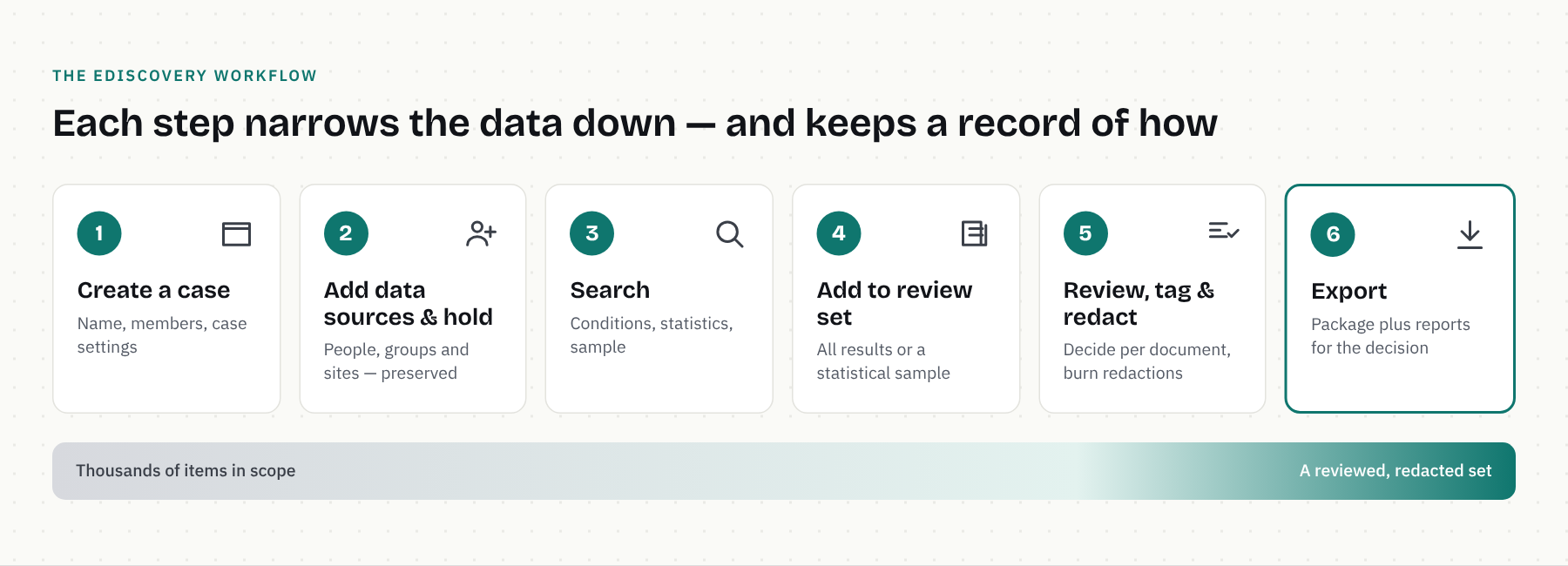
Ik behandel elk Woo-verzoek als een trechter: begin breed genoeg om volledig te zijn, versmal bij elke stap, en leg onderweg elk besluit vast. Zo ziet dat er in Purview uit, met een fictief verzoek over de herinrichting van een stadspark.
Stap 1 – Registreer het verzoek als case
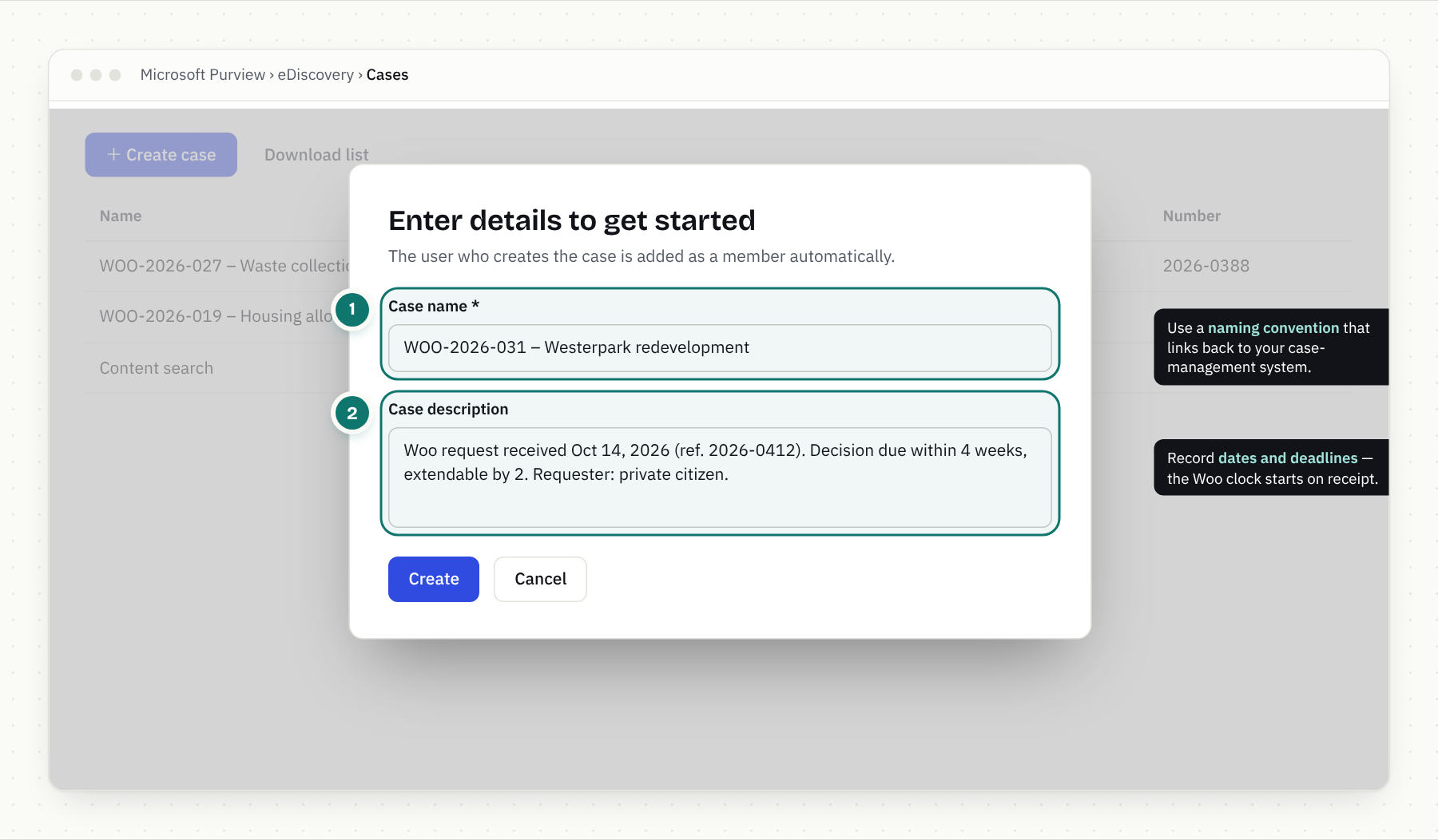
Onder eDiscovery → Cases → Create case vul je alleen een naam en een omschrijving in. Het aparte nummerveld uit de oude wizard is verdwenen, dus ik verwerk het kenmerk in de naam (1) — bijvoorbeeld WOO-2026-031 – Westerpark redevelopment — en zet de ontvangstdatum en de deadline in de omschrijving (2). Met tientallen verzoeken per jaar is het die afspraak die de lijst met cases werkbaar houdt en de koppeling met je zaaksysteem intact laat.
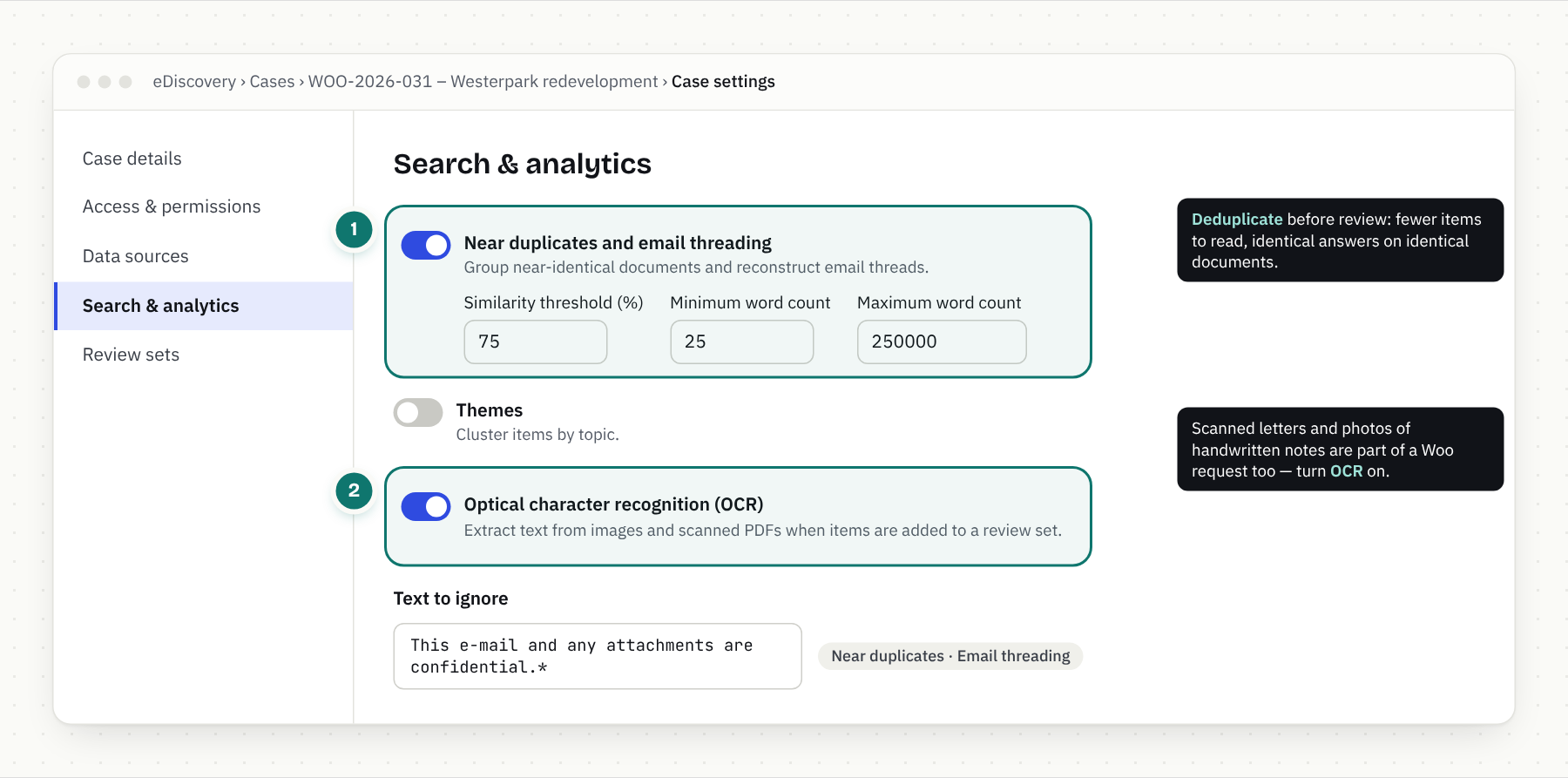
Open daarna Case settings. Onder Access & permissions voeg je de collega’s toe die het verzoek gaan beoordelen. Onder Search & analytics zet ik voor Woo-cases altijd twee dingen aan:
- Near duplicates en e-mailthreading (1) — dezelfde notitie zit vaak in tien mailboxen. Door bijna-identieke documenten te groeperen beoordeel je ze één keer en besluit je consistent. Voeg je standaard e-maildisclaimer toe als text to ignore, zodat die de vergelijking niet vertekent.
- OCR (2) — gescande brieven, ondertekende PDF’s en gefotografeerde aantekeningen vallen ook onder de Woo. Zonder OCR kun je in die tekst niet betrouwbaar zoeken of lakken.
Stap 2 – Leg de reikwijdte vast en bevries die
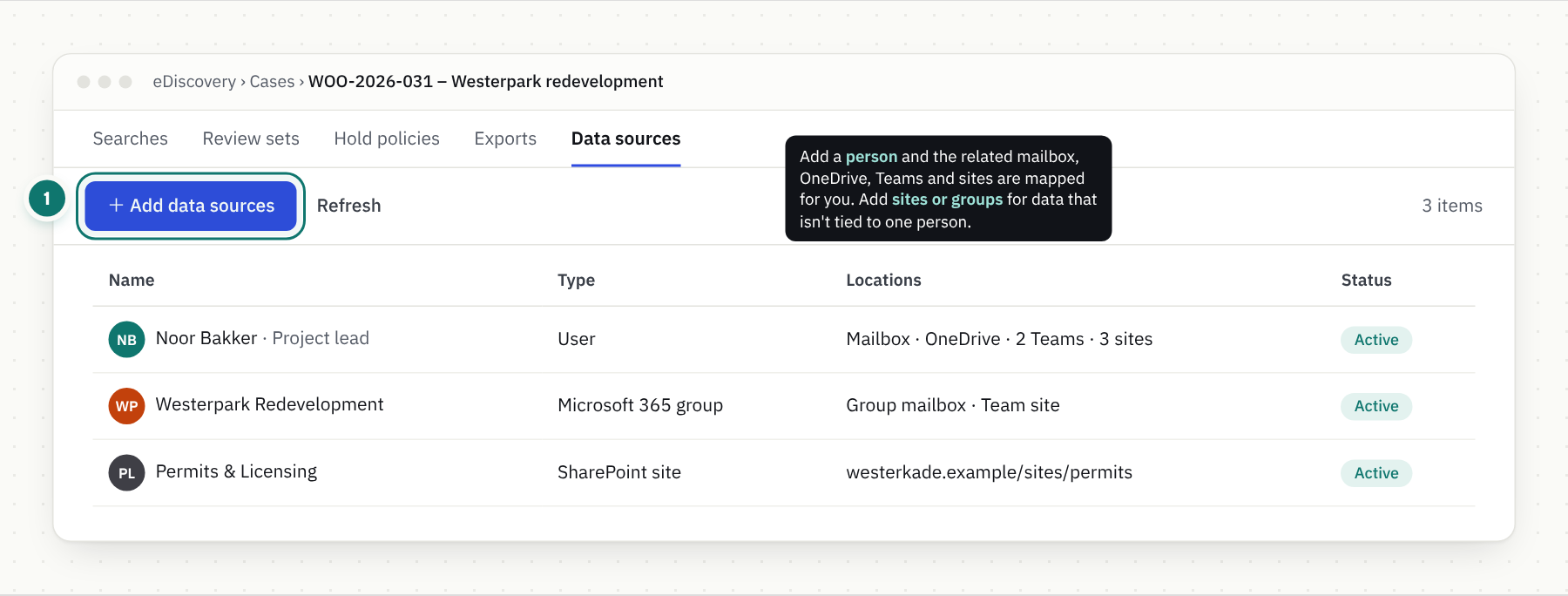
Op het tabblad Data sources leg je vast waar relevante informatie kan staan (1). Voeg je een persoon toe, dan koppelt Purview de mailbox, OneDrive en de Teams en sites waarin die persoon werkt. Groepen en sites voeg je apart toe voor informatie die niet aan één persoon gebonden is — in het voorbeeld de Microsoft 365-groep van het project en de vergunningensite. Deze databronnen gebruik je opnieuw in elke zoekopdracht en hold in de case, zodat niemand halverwege een locatie vergeet.
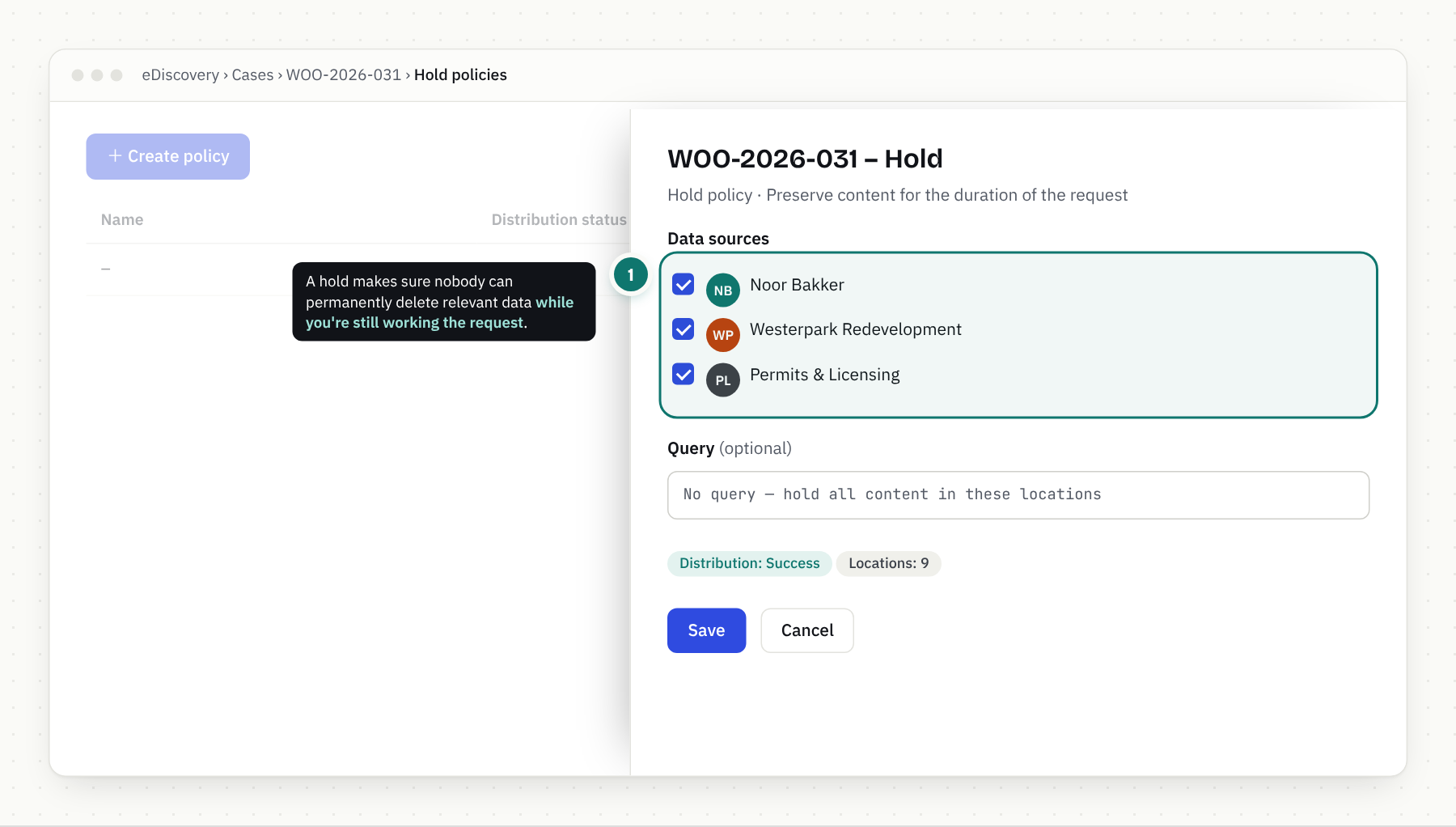
Plaats vervolgens een hold via het tabblad Hold policies (1). Vanaf dat moment kan niets op die locaties definitief worden verwijderd zolang je met het verzoek bezig bent — ook niet door bewaarbeleid dat het anders zou opruimen.
Waarom dit ertoe doet: dit is niet alleen goede praktijk — artikel 4.1a Woo verplicht het bestuursorgaan expliciet om het behoud te waarborgen van de documenten waarop een verzoek betrekking heeft. Een hold die je plaatst op de dag dat het verzoek binnenkomt, is de meest directe manier om aan die plicht te voldoen, en om achteraf te laten zien dat je dat hebt gedaan.
Stap 3 – Zoek, en laat zien hoe
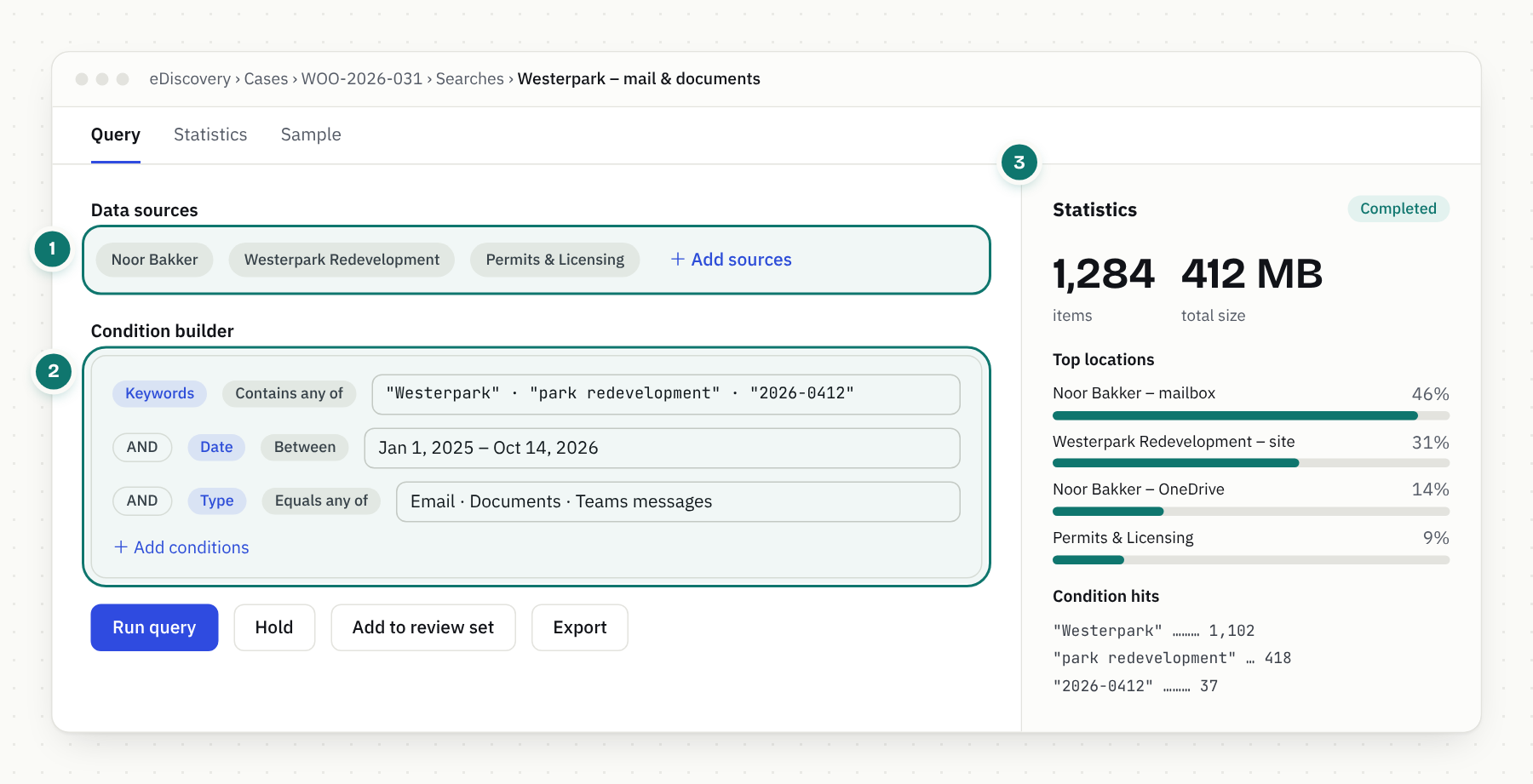
Op het tabblad Searches kies je de databronnen (1) en bouw je de zoekvraag (2) met de condition builder of KQL. De condition builder ondersteunt AND, OR en NEAR, dus je kunt zoektermen combineren met een periode en itemtypen zonder KQL te schrijven. Bij een Woo-verzoek vertaal ik het verzoek letterlijk naar voorwaarden: het onderwerp en de synoniemen, eventuele kenmerken en de periode waarop het verzoek ziet.
Na Run query kies je Statistics of Sample. De statistieken (3) tonen het aantal items en de omvang, de belangrijkste locaties en de hits per voorwaarde. Dat laatste is goud waard als je je zoekactie later moet uitleggen — je ziet precies welke term wat heeft opgeleverd. Een paar functies die helpen bij het verfijnen:
- Duplicate search kopieert een zoekopdracht inclusief voorwaarden en bronnen, zodat je een variant kunt proberen zonder het origineel kwijt te raken.
- Retry failed locations verwerkt alleen de locaties die zijn mislukt opnieuw, niet de hele zoekopdracht.
- Advanced indexing draait nu automatisch tijdens zoek-, review set- en exportprocessen. Vooraf herindexeren van databronnen is niet meer nodig.
Mijn advies: bewaar de definitieve zoekvraag en de statistieken bij het dossier. Te breed betekent verdrinken in beoordelingswerk, te smal betekent documenten missen die je had moeten beoordelen. Die afweging kunnen laten zien hoort bij een verdedigbaar besluit.
Stap 4 – Zet de set vast voor beoordeling
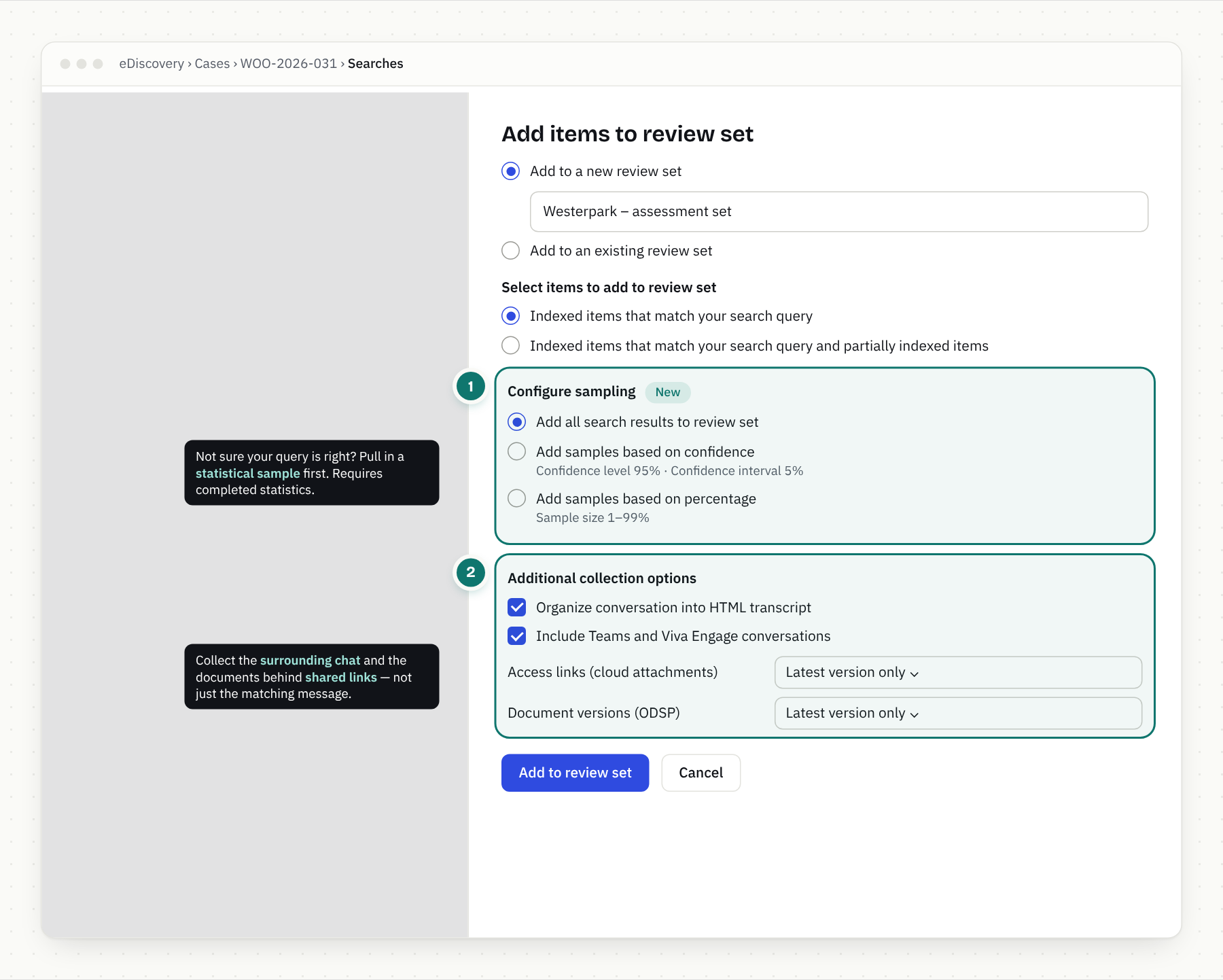
Met Add to review set voert Purview de zoekopdracht opnieuw uit, kopieert de resultaten naar een beveiligde Azure Storage-locatie die door Microsoft wordt beheerd en indexeert ze opnieuw. Vanaf dat moment werk je met een vaste set die onder je handen niet meer verandert — precies wat je wilt als je er besluiten over neemt.
- Steekproef (1) — nieuw sinds dit voorjaar. In plaats van alles kun je een statistische steekproef toevoegen op basis van een betrouwbaarheidsniveau en -interval, of een percentage. Handig om bij een groot verzoek je zoekvraag te controleren voordat je de volledige set toevoegt. Hiervoor moeten de statistieken van de zoekopdracht zijn gegenereerd.
- Aanvullende verzamelopties (2) — verzamel Teams-gesprekken als HTML-transcript zodat de omliggende berichten meekomen, en kies welke versies van gelinkte documenten (cloud attachments) en SharePoint-bestanden je meeneemt. Bij Woo-verzoeken neem ik meestal de laatste versie; bij verzoeken die expliciet over besluitvorming in de tijd gaan, kunnen meer versies ertoe doen.
Stap 5 – Beoordeel, tag en lak
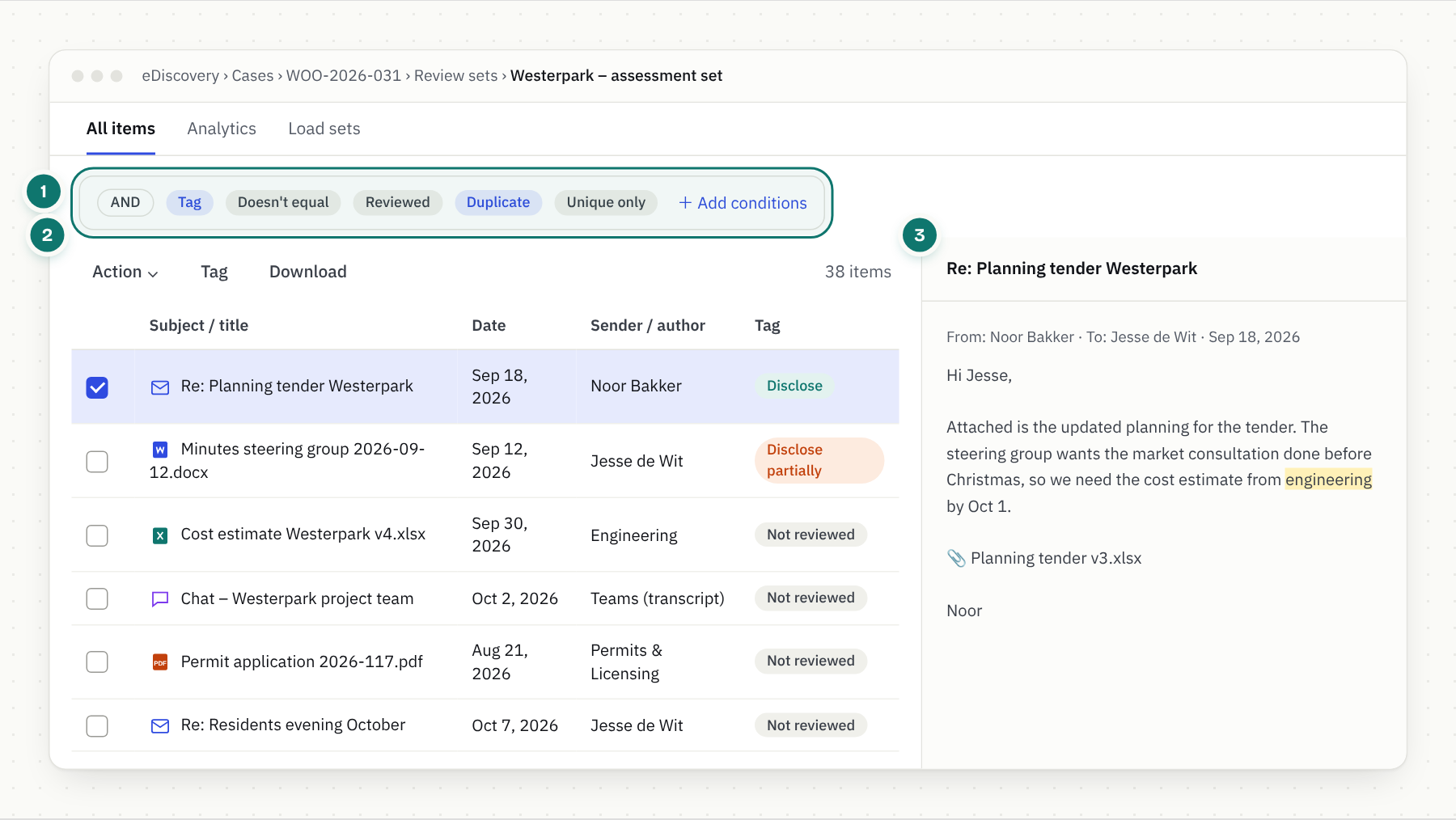
In de review set bouw en bewaar je filtervragen (1) om de lijst (2) gestructureerd door te werken — bijvoorbeeld “nog niet beoordeeld, alleen unieke items” — en lees je elk document in het voorbeeldvenster (3). Draai eerst de analyses: bij een gemiddeld verzoek halen near-duplicate-detectie en e-mailthreading een merkbaar deel van de items van de leeslijst.
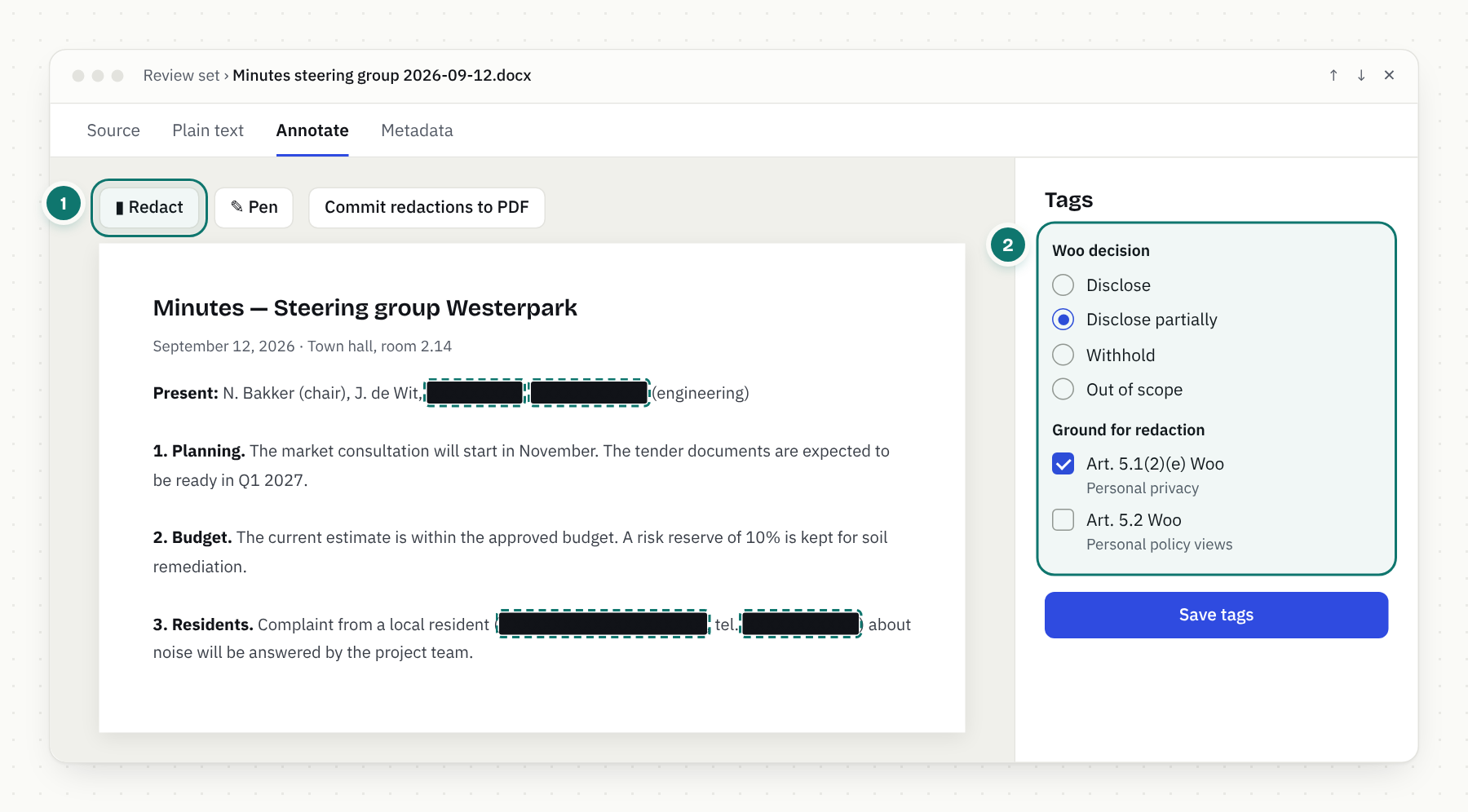
Hier gebeurt de eigenlijke Woo-beoordeling, en hier maakt een goede inrichting het grootste verschil:
- Lak in het document (1). Onder Annotate maak je namen, telefoonnummers en andere informatie zwart. Met Commit redactions to PDF worden de lakken definitief.
- Leg het besluit vast als tags (2). Voor elke Woo-case richt ik twee tag-groepen in: één voor het besluit (openbaar, deels openbaar, niet openbaar, buiten reikwijdte) en één voor de weigeringsgrond (bijvoorbeeld 5.1 lid 2 sub e of 5.2). Tags kun je gebruiken als filter in de review set en ze komen terug in de exportrapportage, zodat de motivering per document wordt vastgelegd terwijl je beoordeelt.
Waarom dit ertoe doet: het besluit en de inventarislijst die je naar de verzoeker stuurt, zijn precies uit deze informatie opgebouwd. Leg je die vast tijdens het beoordelen, dan wordt het opstellen van het besluit een export in plaats van een apart project.
Stap 6 – Lever het besluitpakket op
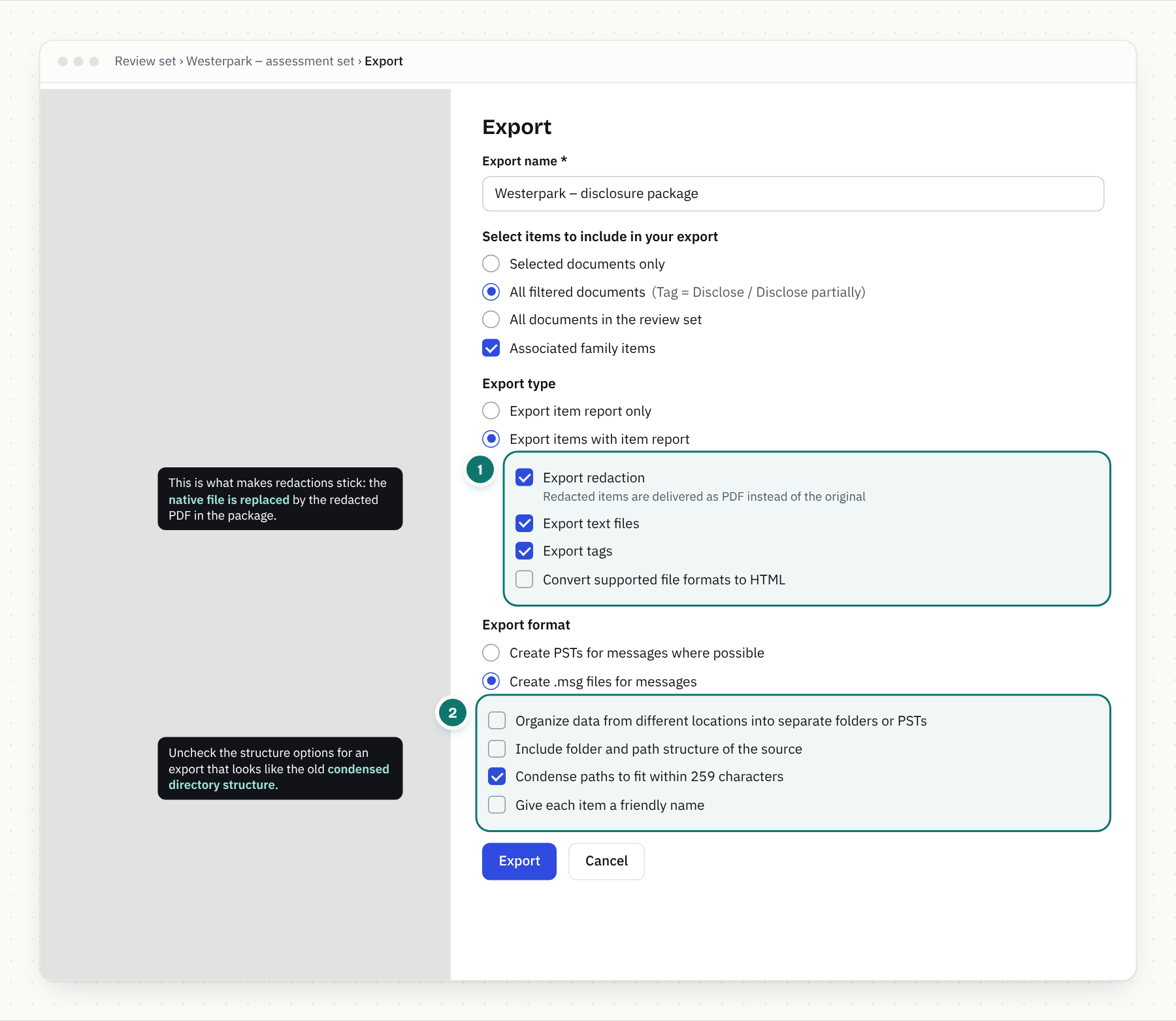
Filter op alles met de tag openbaar of deels openbaar en kies Action → Export. De exportopties zijn in de nieuwe omgeving vernieuwd. Deze controleer ik elke keer:
- Export redaction (1) — het belangrijkste vinkje van het hele proces. Staat het aan, dan worden documenten met definitieve lakken geleverd als gelakte PDF in plaats van het origineel. Staat het uit, dan bevat de export de originele bestanden, inclusief alles wat je hebt gelakt. Een fout hier kan een datalek betekenen.
- Tekstbestanden en tags — geëxtraheerde tekst per document, en je tags in het itemrapport.
- Converteren naar HTML — zet Loop-componenten en Copilot Pages om naar HTML, zodat ze ook zonder Microsoft 365 leesbaar zijn.
- Structuur (2) — voor een plat pakket zoals de oude condensed directory structure zet je “Organize data from different locations into separate folders or PSTs”, “Include folder and path structure of the source” en “Give each item a friendly name” uit.
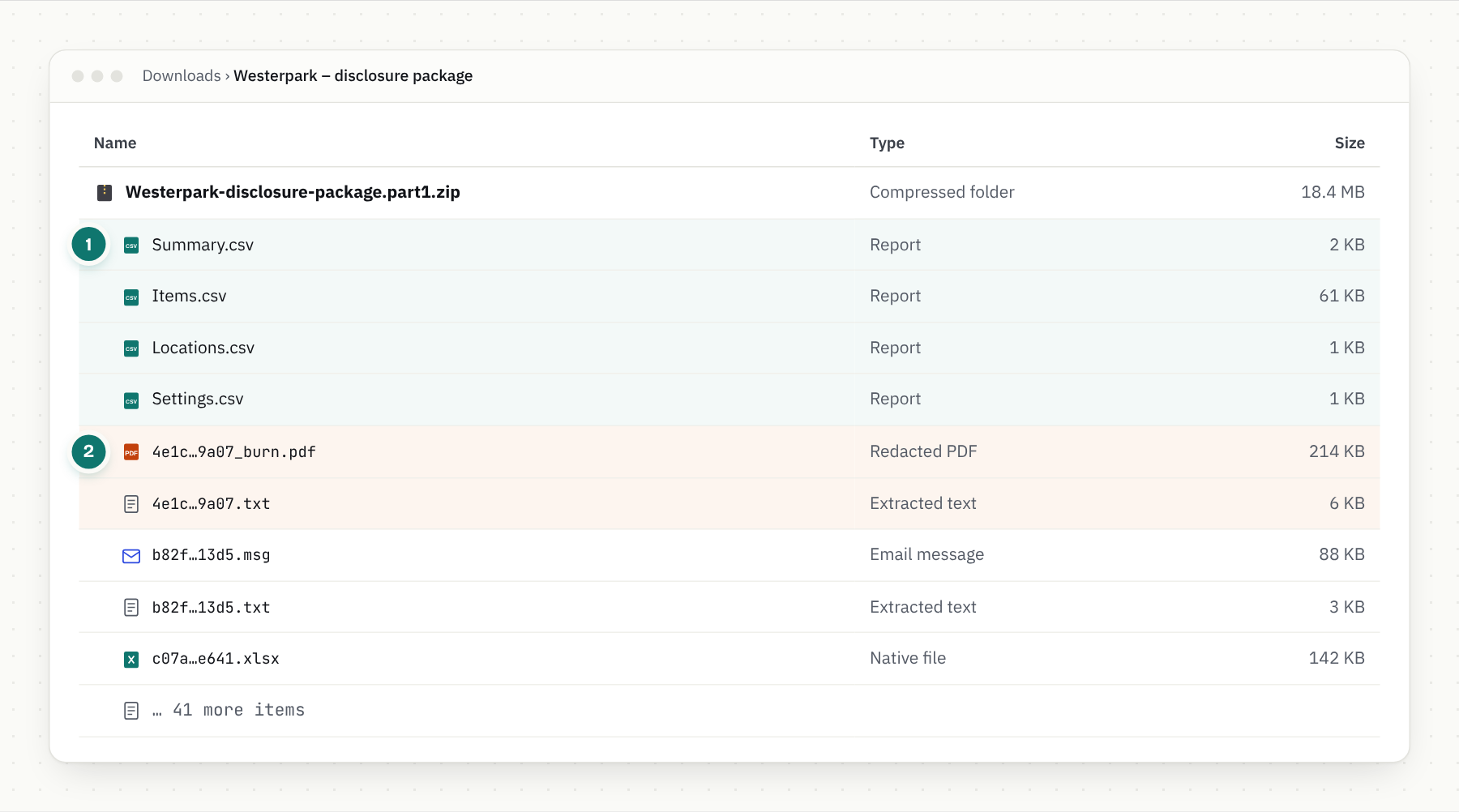
Je volgt de export en downloadt het pakket via de Process manager. Elk pakket bevat vier rapportages (1): Summary.csv met aantallen en de factoren die daar invloed op hadden, Items.csv met één regel per document inclusief status en tags, Locations.csv per locatie, en Settings.csv met de exportinstellingen. Gelakte documenten komen binnen als _burn.pdf, naast hun geëxtraheerde tekst (2). Samen vormen ze een stevige basis voor de inventarislijst en het dossier dat je bewaart voor bezwaar en beroep.
Een paar praktische punten:
- Een export uit een review set moet binnen 30 dagen worden gedownload; een export rechtstreeks vanuit een zoekopdracht verloopt na 14 dagen.
- Een export die langer dan zeven dagen loopt, wordt automatisch afgebroken. Splits bij zeer grote verzoeken de export op in delen.
- Sinds februari 2026 is er een procesrapport op tenantniveau, waarmee eDiscovery-beheerders in één overzicht alle lopende processen over alle cases zien. Handig als er meerdere verzoeken tegelijk lopen.
Wat ik in de praktijk mis zie gaan
- Geen hold, of te laat. Bewaarbeleid blijft tijdens een verzoek gewoon draaien. Plaats de hold op dag één.
- Teams vergeten. Besluiten worden steeds vaker in chats genomen. Zonder Teams in de reikwijdte is de zoekactie niet volledig.
- Lakken buiten de case. Lak je in een losse PDF-tool, dan verlies je de koppeling tussen document, besluit en weigeringsgrond.
- Export redaction niet aangevinkt. De lakken staan wel in Purview, maar niet in het pakket dat de deur uitgaat.
- Elke coördinator een eigen werkwijze. Zonder vaste naamgeving, tag-groepen en case-instellingen ziet elk verzoek er anders uit, waardoor kwaliteit en doorlooptijd lastig te sturen zijn.
Vooruitblik
Purview eDiscovery neemt de beoordeling niet over — iemand moet nog steeds per document beslissen wat openbaar kan. Wat het wel wegneemt, is het zoeken, kopiëren en de administratie eromheen, en het laat je achter met een dossier dat je kunt verdedigen. Organisaties die er het meeste uit halen, leggen de aanpak één keer vast: een case-sjabloon met naamgevingsafspraken, standaard tag-groepen voor het Woo-besluit en de weigeringsgronden, en een korte werkinstructie voor coördinatoren. Met die basis wordt een verzoek een herhaalbaar proces in plaats van een project dat elke keer opnieuw begint.
Ben je hier in je eigen organisatie mee bezig, of wil je je huidige inrichting eens laten toetsen? Neem gerust contact op.
Bronnen: Wet open overheid (wetten.overheid.nl), Rijksoverheid – Hoofdlijnen Woo, Microsoft Learn – Learn about eDiscovery, Create and manage cases, Assign permissions in eDiscovery, Add search results to a review set, Export items from a review set en Process reports in eDiscovery.
Één reactie op “Woo-verzoeken afhandelen met Microsoft Purview eDiscovery”
[…] 🇳🇱 Lees dit artikel in het Nederlands […]